

Abgleich und Sprache
Diese Einstellungen finden Sie auf dem Reiter Quellplattform.
Sprache
Section titled “Sprache”
Eine Einstellung gilt für alles: die Fahrzeugdaten, die AutoScout24 liefert (Kraftstoff, Getriebe, Ausstattung …), die Beschriftungen auf den Fahrzeugseiten, das Zahlen- und Preisformat und die Seiten dieses Plugins. Ihre eigenen Texte, etwa die Beschreibung, erscheinen so, wie Sie sie bei AutoScout24 geschrieben haben.
Zur Wahl stehen Deutsch, English, Español, Français, Italiano und Nederlands. Automatisch leitet die Sprache aus dem Standort Ihrer Fahrzeuge ab, denn AutoScout24 nennt für einen Händler keine Sprache. In einem Land mit mehreren Sprachen wird die verbreitetere gewählt; bis zum ersten Abruf gilt Deutsch.
Eine andere Sprache wählen Sie aus und klicken auf Sprache umstellen. Die Seiten des Plugins wechseln sofort, die Fahrzeugdaten mit dem nächsten Abruf; Ihre Zugangsdaten bleiben dabei unverändert.
Dieselbe Auswahl steht unter Einstellungen, dort auch schon vor dem Verbinden. Beide Stellen stellen dieselbe Sprache um. Solange kein Zugang zu AutoScout24 hinterlegt ist, gilt die Wahl nur für Ihre Website; beim Hinterlegen steht sie im Formular schon vorausgewählt. Entfernen Sie den Zugang später, bleibt die Sprache, wie sie ist.
Abgleich und Abholintervall
Section titled “Abgleich und Abholintervall”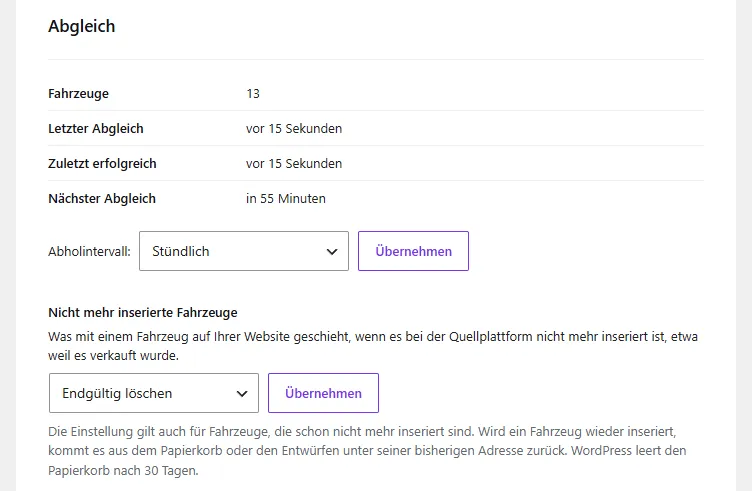
Das Abholintervall legt fest, wie oft WPCars24 Ihren Bestand bei AutoScout24 holt: stündlich, alle 12 Stunden oder alle 24 Stunden. Wählen Sie den Abstand aus und klicken Sie auf Übernehmen. In der Demo gibt es nur „Alle 24 Stunden“.
Hat sich bei einem Abruf etwas geändert, gibt WPCars24 Ihrer Website sofort Bescheid. Neue Fahrzeuge erscheinen also kurz nach dem Abruf, nicht erst beim nächsten Besuch auf Ihrer Website.
Einen zusätzlichen Abruf zwischendurch starten Sie mit Jetzt abgleichen.
Nicht mehr inserierte Fahrzeuge
Section titled “Nicht mehr inserierte Fahrzeuge”Im selben Abschnitt legen Sie fest, was mit einem Fahrzeug auf Ihrer Website geschieht, wenn es bei AutoScout24 nicht mehr inseriert ist, etwa weil Sie es als verkauft entfernt haben:
| Einstellung | Was geschieht |
|---|---|
| Endgültig löschen (Vorgabe) | Das Fahrzeug wird aus WordPress gelöscht. |
| In den Papierkorb legen | Das Fahrzeug verschwindet von der Website und liegt im Papierkorb der Liste Fahrzeuge. WordPress leert den Papierkorb nach einer Frist von selbst, üblich sind 30 Tage; unter der Einstellung steht die Frist Ihrer Website. |
| Als Entwurf zurückstellen | Das Fahrzeug verschwindet von der Website, bleibt im Backend aber mit allen Angaben als Entwurf erhalten. |
| Auf der Website lassen | Das Fahrzeug bleibt sichtbar. In der Liste steht neben dem Namen Nicht mehr inseriert. |
Wählen Sie aus und klicken Sie auf Übernehmen.
Die Einstellung gilt auch für Fahrzeuge, die schon nicht mehr inseriert sind. Wer von „Auf der Website lassen“ auf „Endgültig löschen“ umstellt, löscht damit auch alle Fahrzeuge, die bis dahin stehengeblieben sind. Die Meldung nach dem Übernehmen nennt, wie viele es waren. Sind es sehr viele, erledigt das Plugin den Rest in den Minuten danach.
Wird ein Fahrzeug bei AutoScout24 wieder inseriert, kommt es aus dem Papierkorb oder den Entwürfen zurück auf die Website, unter seiner bisherigen Adresse. Ein endgültig gelöschtes Fahrzeug legt das Plugin neu an.
Im Papierkorb der Liste Fahrzeuge können Sie Fahrzeuge vor Ablauf der Frist endgültig löschen. Wiederherstellen von Hand gibt es dort nicht: Ein Fahrzeug kommt zurück, indem Sie es bei AutoScout24 wieder inserieren.
Zugangsdaten entfernen
Section titled “Zugangsdaten entfernen”
Zugangsdaten entfernen löscht Ihren Zugang zu AutoScout24 bei WPCars24 und hält den Abgleich an. Die Fahrzeuge, die schon auf Ihrer Website sind, bleiben dort.
Haben sich Ihre Zugangsdaten bei AutoScout24 geändert, entfernen Sie die alten hier und hinterlegen danach die neuen, wie unter AutoScout24-Zugang hinterlegen beschrieben.